
نکته دیگری که هنگام طراحی برای چاپ در مد CMYK باید بدانید، انتخاب صحیح کد رنگ مشکی است؛ چون استفاده نادرست از آن میتواند کیفیت چاپ را پایین بیاورد. برای همین پیشنهاد میکنیم سری به راهنمای کد و انواع رنگ مشکی (سیاه) در فتوشاپ بزنید. همچنین اگر میخواهید با جزئیات بیشتری با روش صحیح تبدیل حالت رنگی آشنا شوید، مقاله تبدیل RGB به CMYK در فتوشاپ هم میتواند کمککننده باشد.
فرمت چاپ بنر در فتوشاپ
24 تیر 1405در طراحی بنر، بهترین فرمت چاپ بنر در فتوشاپ حاصل ترکیب دقیق سه عامل اصلی است: ابعاد صحیح بر حسب سانتیمتر، رزولوشن متناسب با فاصله دید مخاطب و فرمت ذخیرهسازی مناسب برای دستگاههای چاپ. این تنظیمات در فتوشاپ تعیین میکنند که طراحی نهایی با چه کیفیتی روی متریال چاپ پیاده میشود. تجربه چاپخانهها نشان میدهد که بخش عمدهای از افت کیفیت بنرها ناشی از ارسال فایلهایی با تنظیمات غیراستاندارد است، نه ضعف طراحی. در فتوشاپ آشنا میشوید. استانداردهایی که با رعایت آنها، طرح شما دقیقاً همانطور که روی مانیتور دیده میشود، روی بنر چاپ خواهد شد. در این مقاله، با تنظیمات استاندارد و فرمت چاپ بنر
بررسی ابعاد و رزولوشن مناسب چاپ بنر در فتوشاپ
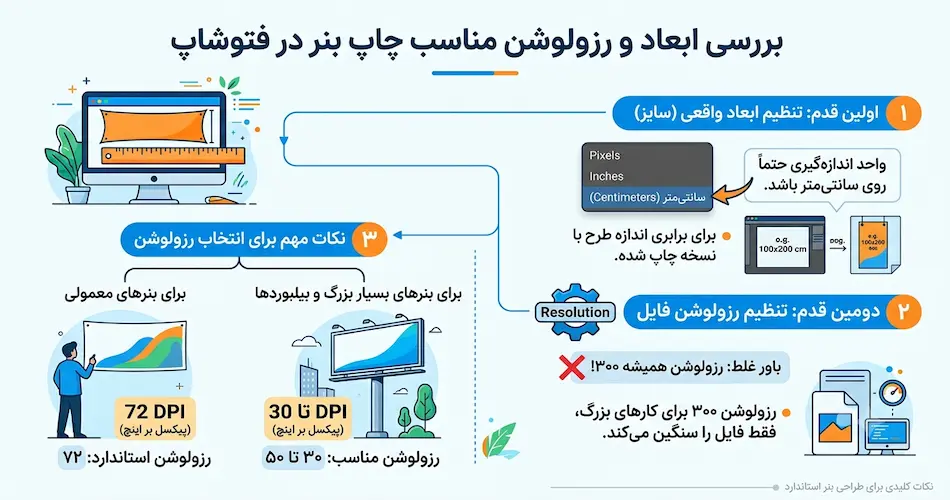
طراحی یک بنر استاندارد همیشه با تعیین ابعاد آن آغاز میشود. اولین قدم برای تنظیم سایز بنر در فتوشاپ، تغییر واحد اندازهگیری است. واحد اندازهگیری برای طراحی بنر باید حتماً روی سانتیمتر (Centimeters) قرار بگیرد تا اندازه واقعی طرح در رایانه با نسخه چاپشده کاملاً یکسان باشد.
بعد از مشخص شدن اندازه، تنظیم رزولوشن فایل هم اهمیت زیادی دارد. رزولوشن چاپ بنر متناسب با ابعاد کار است. طبق تجربه کسانی که در زمینه چاپ تخصص دارند، یکی از بزرگترین اشتباهات طراحان تازهکار، درگیر شدن با این باور غلط است که رزولوشن همیشه باید روی عدد ۳۰۰ باشد. بالا بردن بیدلیل این عدد در کارهای بزرگ، فایدهای ندارد و فقط فایل شما را سنگین میکند.
برای انتخاب بهترین رزولوشن، نکات زیر را در نظر بگیرید:
- رزولوشن استاندارد برای بنرهای معمولی، معمولاً روی ۷۲ پیکسل بر اینچ تنظیم میشود.
- برای بنرهای بسیار بزرگ و بیلبوردها، رزولوشن بین ۳۰ تا ۵۰ پیکسل بر اینچ کاملاً مناسب است.
نحوه تنظیم مد رنگی در فوتوشاپ (Color Mode)
تفاوت بسیار مهمی بین صفحه نمایشگر شما و دستگاه چاپ وجود دارد. مانیتورها از سیستم رنگی RGB (نوری) برای نمایش تصاویر استفاده میکنند. اما دستگاههای چاپ براساس سیستم رنگی CMYK (جوهری) کار میکنند.
برای تنظیم مد رنگی، حتماً به نکات زیر توجه کنید:
- تنظیمات فتوشاپ برای چاپ بنر باید از همان ابتدا روی مد رنگی CMYK تنظیم شود.
- عمق رنگ کار شما باید روی 8-bit قرار بگیرد تا مشکلی در چاپ پیش نیاید.
کسی که در زمینه طراحی برای چاپ تخصص دارد، میداند که طراحی با مد RGB اشتباه است. اگر طرح خود را با این مد بزنید و در لحظه آخر آن را به CMYK تبدیل کنید، رنگها کدر و مرده میشوند. پس کار را از ابتدا درست شروع کنید.
بهترین فرمتهای ذخیرهسازی بنر برای تحویل به چاپخانه چیست؟
بعد از تنظیم ابعاد و رنگ، نوبت به ذخیره کردن فایل با پسوند مناسب میرسد. شما باید فایل نهایی را با بالاترین کیفیت ممکن به دست اپراتور دستگاه چاپ برسانید تا خروجی کار بدون هیچ تغییری روی بنر ثبت شود.
برای درک بهتر تفاوت این فرمتها و انتخاب راحتتر، مقایسه کوتاهی را در جدول زیر برای شما آماده کردهایم تا ویژگیهای هر کدام را بررسی کنید.
|
نام فرمت |
کاربرد اصلی |
میزان افت کیفیت |
|
TIFF |
بهترین و استانداردترین فرمت چاپ |
بدون افت کیفیت |
|
JPEG |
فرمت رایج برای کاهش حجم |
افت کیفیت بسیار کم (در تنظیمات بالا) |
|
|
استفاده در موارد خاص با درخواست چاپخانه |
بدون افت کیفیت (در خروجی استاندارد) |
در ادامه هر یک از این موارد را دقیقتر بررسی میکنیم.
فرمت TIFF (بهترین انتخاب)
تیف بدون شک بهترین فرمت چاپ بنر در فتوشاپ است. این فرمت دچار افت کیفیت نمیشود و فشردهسازی را بدون آسیب به تصویر انجام میدهد. فقط یادتان باشد هنگام ذخیره، تیک گزینه LZW compression را بزنید. همچنین حتماً لایهها را قبل از ذخیره، با گزینه Flatten Image ادغام کنید.
فرمت JPEG (انتخاب رایج)
استفاده از جیپگ با کیفیت بالا برای کاهش حجم فایل عالی است. کیفیت را روی عدد ۸ تا ۱۲ تنظیم کنید. این فرمت برای دستگاههای چاپ بنر (مانند اکوسالونت) مناسب است و دردسری ندارد.
فرمت PDF
این فرمت برای بنر کمتر استفاده میشود. اما اگر چاپخانه از شما فایل PDF خواست، حتما تنظیمات خروجی را روی High Quality Print قرار دهید تا جزئیات کار شما حفظ شود.
تفاوت تنظیمات بنرهای استند (رول آپ) با بنرهای لارج فرمت
فاصله دید مخاطب، مهمترین عامل در تعیین کیفیت فایل شماست. وقتی بیننده از نزدیک به طرح نگاه میکند، جزئیات بیشتری را میبیند. بنابراین تنظیمات این دو نوع بنر با هم متفاوت است.
برای بنرهای استند و پاپآپ، مخاطب از فاصله نزدیک (کمتر از ۱ متر) بنر را تماشا میکند. در این موارد، تنظیمات فتوشاپ برای چاپ بنر ایجاب میکند که رزولوشن را بین ۱۰۰ تا ۱۵۰ dpi قرار بدهید.
اما بنرهای خیابانی و بیلبوردها از فاصله چندمتری دیده میشوند. در این فاصلههای دور، چشم انسان قادر به تشخیص پیکسلهای ریز نیست. بنابراین، رزولوشن پایین کیفیت را کاهش نمیدهد. رزولوشن ۳۰ برای سایز بنر در فتوشاپ در ابعاد بزرگ کاملاً پاسخگو است.
| نوع بنر | فاصله دید مخاطب | رزولوشن پیشنهادی | دلیل انتخاب |
|---|---|---|---|
| بنر استند و پاپآپ | کمتر از ۱ متر | ۱۰۰ تا ۱۵۰ dpi | به دلیل فاصله نزدیک مخاطب، جزئیات بیشتری دیده میشود و نیاز به کیفیت بالاتر تصویر وجود دارد. |
| بنرهای لارج فرمت، خیابانی و بیلبورد | چند متر و بیشتر | حدود ۳۰ dpi | در فاصلههای دور، چشم انسان جزئیات پیکسلی را تشخیص نمیدهد و رزولوشن پایینتر نیز کیفیت قابل قبولی ارائه میدهد. |
نکات مهم برای جلوگیری از افت کیفیت بنر
برای اینکه خیالتان از هر جهت راحت باشد، قبل از خروجی گرفتن، این چکلیست مهم را بررسی کنید:
- همیشه برای استفاده از تصاویر و لوگوها، از فایلهای وکتور و اسمارت آبجکتها (Smart Objects) استفاده کنید.
- حاشیه اطمینان (Bleed) را رعایت کنید. چون بنرها معمولا پانچ میشوند یا تا میخورند، حداقل ۵ سانتیمتر از هر طرف فضای امن در نظر بگیرید و متن مهمی آنجا نگذارید.
- قبل از ذخیرهسازی، کیفیت فایل را با زوم ۱۰۰٪ (Actual Pixels) چک کنید. اگر در این حالت تصویر واضح بود، در چاپ هم عالی میشود.
اگر میخواهید پیش از شروع طراحی، با تمام نکات ضروری و تنظیمات پایهای فتوشاپ برای چاپ بنر آشنا شوید، پیشنهاد میکنیم سری به راهنمای نکات ضروری چاپ بنر و تنظیمات فتوشاپ بزنید تا از همان ابتدا کار را درست پیش ببرید.
سوالات متداول
چرا رنگ بنر چاپشده با رنگ مانیتور من فرق دارد؟
کالیبره نبودن مانیتور و تفاوت ذاتی سیستم نوری RGB با سیستم جوهری CMYK دلیل اصلی این اتفاق است.
چاپخانه از من فرمت PSD لایه باز خواسته، آیا درست است؟
خیر، هرگز فایل لایه باز خود را تحویل ندهید. لایهها باید ادغام (Merge) شوند و شما فقط باید فرمت Tiff یا Jpg را تحویل دهید.
آیا رزولوشن ۳۰۰ برای بنر ۲ در ۳ متر مناسب است؟
خیر، با این کار فایل شما سنگین شده و سیستم هنگام طراحی هنگ میکند. برای این سایز بنر در فتوشاپ، همان رزولوشن ۷۲ کاملاً کافیست.
سخن پایانی
با انتخاب درست فرمت چاپ بنر در فتوشاپ، زحمات طراحی شما با بالاترین کیفیت ممکن روی بنر چاپ میشود. تنظیم دقیق رزولوشن بر اساس اندازه کار و فاصله دید مخاطب، در کنار انتخاب مد رنگی CMYK جلوی افت کیفیت و تغییر رنگها را میگیرد. برای ذخیره نهایی طرح، خروجی گرفتن با پسوندهایی مثل TIFF یا قرار دادن JPEG روی بالاترین کیفیت، ایمنترین راه برای تحویل فایل به چاپخانه است. همیشه پیش از شروع کار، با مجموعه چاپ تماس بگیرید و استانداردهای دقیق دستگاههای آنها را بپرسید تا با خیال راحت طراحی کنید. برای دریافت خدمات چاپ حرفهای و مشاوره تخصصی، پیشنهاد میکنیم همین حالا به سایت irchap مراجعه کنید. این مجموعه بهترین و باکیفیتترین خدمات چاپ را به شما ارائه میدهد.


تمامی حقوق برای این سایت محفوظ میباشد. - قدرت گرفته از چاپیروس