
تبدیل RGB به CMYK در فتوشاپ
9 مهر 1402چرا تصویری که میبینیم، همانی نیست که چاپ میشود؟
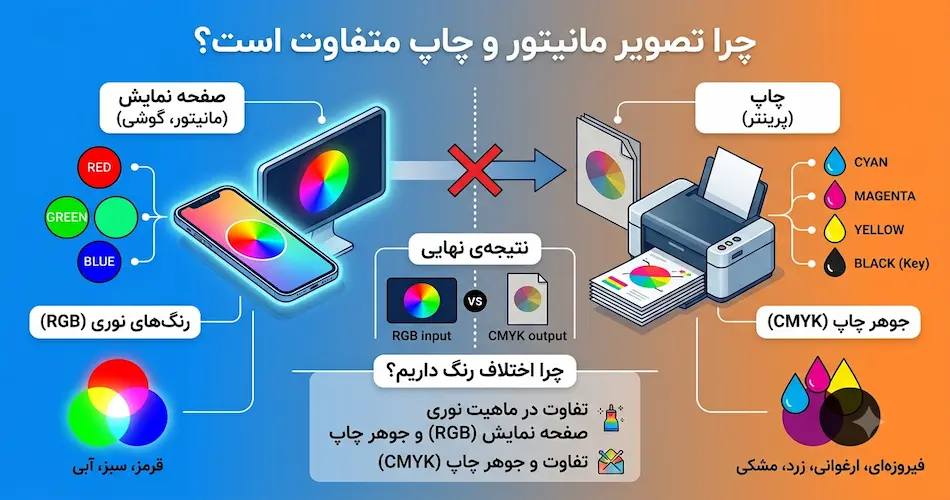
یکی از بزرگترین دغدغههای افرادی که عکسی را برای چاپ میفرستند این است که چرا اینقدر اختلاف رنگ بین نسخهای که در گوشی یا مانیتور میبینند با نسخهای که چاپ میشود، وجود دارد؟ موضوع اصلی سر تفاوت mode رنگ است. تصویری که شما در صفحه نمایش میبینید، با سه رنگ اصلی قرمز، سبز و آبی (به اختصار RGB) ایجاد میشود. در حالی که تصویری که چاپ میشود، با چهار رنگ جوهر متفاوت شکل میگیرد.
پرینترها برای چاپ کردن تصاویر از رنگهای Cyan (فیروزهای)، Magenta (ارغوانی)، Yellow (زرد) و Key یعنی رنگ اصلی که همان مشکی است استفاده میکنند. به همین خاطر اصطلاحاً گفته میشود که mode رنگ چاپ، CMYK است. این اختلاف در مُد رنگ باعث شده که شما نتوانید دقیقاً همان تصویری که در نمایشگرهای الکترونیکی میبینید، در چاپ تحویل بگیرید.
به نقل از econoprint-racine:
"The fundamental reason behind the discrepancy between screen displays and printed outputs lies in their core color models: RGB and CMYK. Computer monitors, smartphones, and tablets emit light using the RGB (Red, Green, Blue) additive color system, which boasts a significantly wider color gamut. This allows screens to display vibrant, highly saturated, and neon hues. Conversely, commercial printing utilizes the CMYK (Cyan, Magenta, Yellow, and Key/Black) subtractive model, which relies on physical inks reflecting light off a substrate like paper. Because CMYK has a much smaller color gamut than RGB, colors that fall outside the printable range (out-of-gamut) are automatically mapped to their closest reproducible equivalent during conversion, often resulting in a noticeably muted, softer, or duller appearance in the final print."
«علت بنیادین اختلاف میان نمایشگرهای دیجیتال و خروجیهای چاپی، در مدلهای رنگی اصلی آنها یعنی RGB و CMYK نهفته است. مانیتورهای کامپیوتر، تلفنهای هوشمند و تبلتها با استفاده از سیستم رنگی افزایشی RGB (قرمز، سبز، آبی) از خود نور ساطع میکنند که از گاموت (محدوده) رنگی به مراتب وسیعتری برخوردار است؛ این امر به نمایشگرها اجازه میدهد تا رنگهای بسیار زنده، اشباعشده و نئونی را نشان دهند. در مقابل، چاپ تجاری از مدل کاهشی CMYK (فیروزهای، ارغوانی، زرد و مشکی) استفاده میکند که متکی بر بازتاب نور توسط جوهرهای فیزیکی روی سطحی مانند کاغذ است. از آنجا که CMYK گاموت رنگی بسیار کوچکتری نسبت به RGB دارد، رنگهایی که خارج از محدوده قابل چاپ قرار میگیرند (Out-of-Gamut)، در طول فرآیند تبدیل بهطور خودکار به نزدیکترین معادل قابل چاپ خود منتقل میشوند که این امر اغلب منجر به ظاهری کدرتر، ملایمتر یا کمرنگتر در چاپ نهایی میگردد.»
چرا برای تصویر و چاپ، از یک مُد رنگ یکسان استفاده نمیکنیم؟
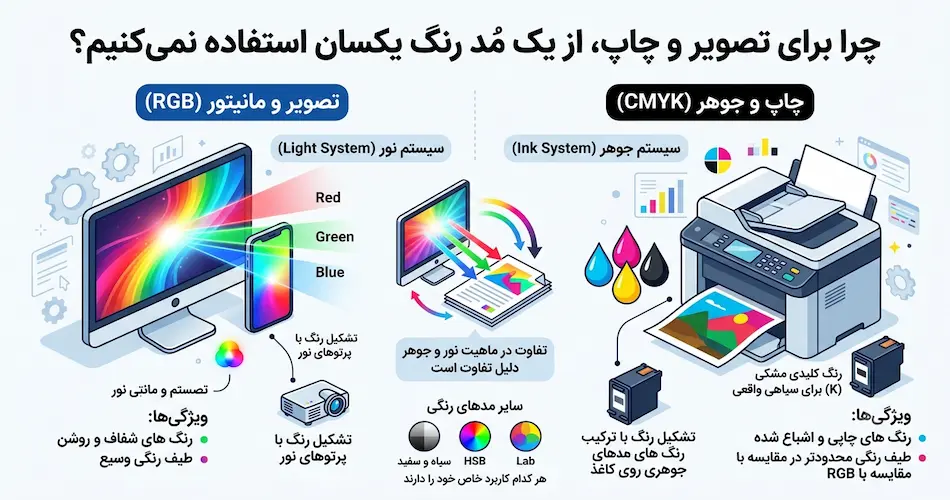
حالا سوالی که پیش میآید این است که چرا دو مُد رنگ متفاوت برای تصاویر وجود دارد که چنین مشکلی به وجود بیاید؟ اولاً که ما نه تنها این دو مُد رنگ مختلف را برای تصاویر داریم، بلکه چندین mode رنگی دیگر مانند grayscale، HSB و Lab هم داریم که هرکدام کاربرد خاص خودش را دارد. اما برای یک مانیتور یا پروژکتور، از ترکیب نورهایی به رنگهای RGB استفاده میکنیم چون رنگهایی شفافتر و روشنتر به ما میدهند.
مسأله اینجاست همین رنگهای شفاف و روشن در هنگام چاپ، به شکلی متفاوت دیده میشوند. چون وقتی در مانیتور تصویری را میبینید، در واقع این اشعههای نور است که رنگهای آن را میسازند. اما وقتی از همین رنگهای قرمز، سبز و آبی به عنوان جوهر چاپ استفاده شود، دیگر خبری از آن طیف گسترده رنگی نیست. رنگها تیرهتر میشوند و دیگر نمیتوانند تمام بازه رنگی روشن را پوشش دهند.
اینجاست که تولید کردن رنگهایی مانند زرد یا آبی فیروزهای سخت میشود و به سراغ مدل رنگی CMYK میرویم. این مُد رنگ در قیاس با RGB، رنگهای روشن را راحتتر چاپ میکند. اما از آنجایی که با ترکیب این رنگها نمیشود به رنگ مشکی واقعی رسید، از رنگ کلیدی مشکی به صورت مجزا استفاده میکنیم.
همانطور که در وبسایت helpx نقل شده:
"Use the CMYK mode when preparing an image to be printed using process colors."
"هنگام آمادهسازی تصویر برای چاپ با استفاده از رنگهای فرایندی، از حالت رنگی CMYK استفاده کنید."
طبق همین مستندات رسمی، بهترین روش کاری این است که ابتدا ویرایش تصویر را در مُد RGB انجام دهید و فقط در مرحله پایانی کار، تبدیل به CMYK را انجام دهید؛ دقیقاً همان نکتهای که در مقاله درباره ترتیب صحیح مراحل کار گفته شد. Adobe همچنین توضیح میدهد که در این مُد، هر پیکسل درصدی از هر یک از جوهرهای فرآیندی را دریافت میکند، برای مثال یک قرمز روشن ممکن است ترکیبی از ۲٪ فیروزهای، ۹۳٪ ارغوانی، ۹۰٪ زرد و ۰٪ مشکی باشد.
بیشتر بخوانید:
- بررسی نرم افزارهای طراحی شرکت Adobe
- بهترین راه برای طراحی یک بسته بندی خلاقانه
- نکاتی که باید از طراحی بدانید تا خروجی چاپی خوبی داشته باشید
چرا به تبدیل عکس rgb به cmyk در فتوشاپ نیاز داریم؟
حالا که صورت مسأله به خوبی باز شد، احتمالاً اهمیت تبدیل عکس rgb به cmyk در فتوشاپ هم واضحتر شده است. وقتی شما عکسی را با موبایل یا دوربین خود میگیرید یا با استفاده از نرمافزارهای ویرایش تصویر، نسخه ادیت شده عکسی را ذخیره میکنید، به احتمال زیاد آن را در مُد RGB خروجی گرفتهاید. چراکه پیشفرض حالت رنگی تصاویر، RGB است. پس اگر بخواهید همان تصویر را بدون هیچگونه تغییری برای چاپخانه بفرستید، احتمالاً کارتان به درستی پیش نخواهد رفت.
بیشتر پرینترها، وقتی تصویر RGB شما را میگیرند تا چاپ کنند، به صورت اتوماتیک، حالت رنگی آن را تبدیل به مُد CYMK میکنند. اما در بیشتر مواقع نتیجهای که به دست میآید اصلاً قابل قبول نیست. ممکن است بعضی از رنگها، کدرتر از تصویری که میبینید پرینت شده باشند، بعضی روشنتر. به همین خاطر است که ما پیشنهاد میکنیم قبل از ارسال فایل تصاویر برای ما، مُد رنگی آنها را تغییر دهید. قبل از اینکه به سراغ مراحل تبدیل عکس rgb به cmyk در فتوشاپ برویم، بهتر است چند نکته را یادآور شویم.
مانیتور خود را کالیبره کنید
برای اینکه بهترین نتیجه را بگیرید، باید مانیتور خود را کالیبره کرده باشید. طی این فرآیند شما مطمئن میشوید تصویری که میبینید تا جای ممکن با خروجی پرینت تفاوتی ندارد. در واقع شما با تنظیم کردن روشنایی و کنتراست تصویر در مانیتور و همینطور تنظیم کردن سطوح رنگهای نمایش داده شده و مقدار گاما، رنگها را در نزدیکترین حالت خود به چاپ مشاهده میکنید.
مطمئن شوید که کارت گرافیک نصب است!
بله، شاید عجیب به نظر برسد اما گاهی به دلیل درست نصب نشدن کارت گرافیک یا بهروز نبودن نرمافزارهای مرتبط با آن، رنگهایی که در تصویر میبینید شفافیت لازم را ندارند و شما را دچار مشکل خواهند کرد. پس قبل از هرکاری، مطمئن شوید که درایور کارت گرافیکتان به درستی نصب شده است.
از مانیتورهای استاندارد استفاده کنید
اگر مانیتوری که قرار است کارتان را با آن انجام دهید، استاندارد نباشد، ممکن است نتیجه دلخواه را به شما ندهد. ترجیحاً از مانیتورهای curve یا LEDهایی که کنتراست بسیار بالا دارند استفاده نکنید. چرا که این نوع نمایشگرها توانایی نشان دادن رنگ مشکی زیر 10 درصد را ندارند.
وضعیت رنگهای عکس را بررسی کنید
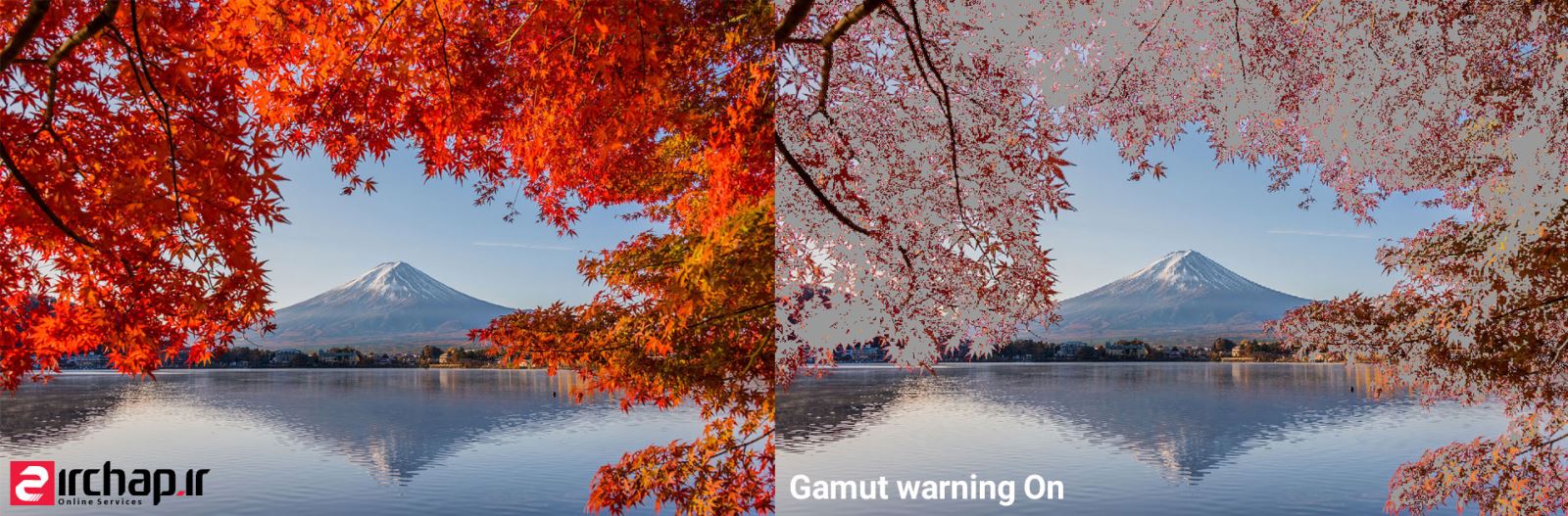
فتوشاپ امکانی در اختیار شما میگذارد که با آن میتوانید وضعیت رنگهایی که در حالت CMYK به درستی نمایش داده نمیشوند را بررسی کنید. برای اینکار کافیست به منوی View بروید و گزینه Gamut warning را بزنید. با اینکار ممکن است بعضی از قسمتهای تصویرتان، خاکستری دیده شوند؛ به این معنا که رنگ آنها در هنگام چاپ، متفاوت از چیزی خواهد بود که حالا میبینید. اگر با چنین موقعیتی مواجه شدید، مراحلی که در ادامه خواهیم گفت را دنبال کنید.
در فتوشاپ برای تبدیل درست RGB به CMYK استفاده میشوند. اما شاید کمتر کسی بداند این پروفایلها بر پایه یک استاندارد جهانی واحد ساخته میشوند تا رنگ در نرمافزارها، دستگاهها و سیستمعاملهای مختلف یکسان تفسیر شود. کنسرسیوم بینالمللی رنگ (International Color Consortium یا ICC) نهادی غیرانتفاعی و مستقل از هر برند خاص است که از سال ۱۹۹۳ مسئول تدوین همین استاندارد پروفایلهای رنگی (فرمت ICC) بوده است.
همانطور که در وبسایت color نقل شده:
"Device profiles can be used to translate color data created on one device."
"پروفایلهای دستگاه را میتوان برای تبدیل دادههای رنگی ایجادشده روی یک دستگاه به دستگاهی دیگر استفاده کرد."
این توضیح دقیقاً همان مفهومی است که پشت انتخاب پروفایل در مرحله «Convert to Profile» در فتوشاپ نهفته است: وقتی شما پروفایل Coated FOGRA39 یا US Web Coated را انتخاب میکنید، در واقع از یک زبان مشترک و استانداردشده استفاده میکنید تا رنگی که روی مانیتور کالیبرهشده شما دیده میشود، همان رنگی باشد که روی دستگاه چاپ افست بازتولید میشود. بدون وجود چنین استانداردی، هر نرمافزار یا چاپخانهای ممکن بود رنگها را به شکلی متفاوت تفسیر کند و مشکل اختلاف رنگ بین مانیتور و چاپ، بسیار شدیدتر از آنچه امروز هست میبود.
پیشنهاد مطالعه: نکات ضروری چاپ بنر و تنظیمات فتوشاپ
برای فایل های جدید، Color Mode را از اول مشخص کنید
اگر قرار است تصویری را از ابتدا در یک نرمافزار گرافیکی ایجاد کنید، حتماً مُد را از همان اول روی CMYK قرار دهید. در واقع شما با اینکار، محیط کاری یا workspace را بر اساس رنگهای چاپ تنظیم میکنید. نرمافزارهای وکتور مانند ایلاستریتور به صورت پیشفرض روی مُد CMYK قرار دارند. چون عمدۀ کارهایی که با این برنامهها انجام میشوند، برای چاپ ارسال خواهند شد. برای درک بهتر این مورد، میتوانید راهنمای نکات طراحی را در آیآرچاپ بخوانید.
با این مقدمه و با فرض اینکه نکات بالا را رعایت کردهاید، به سراغ مراحل تبدیل عکس rgb به cmyk در فتوشاپ میرویم. توجه داشته باشید که برای اینکار میتوانید از برخی سایتها و همینطور نرم افزارهای دیگری هم استفاده کنید. اما رایجترین نرمافزار ویرایش تصویر برای اینکار، فتوشاپ است. پس اگر این اپلیکیشن را روی سیستم خود نصب ندارید، برای دانلود و نصب آن اینجا کلیک کنید.
خدمات بیشتر:
مراحل تبدیل عکس RGB به CMYK در فتوشاپ
| مرحله | مسیر دسترسی در منو | کلید میانبر / گزینه پیشنهادی | هدف از انجام مرحله |
| ۱. باز کردن فایل | File > Open | Ctrl + O | وارد کردن تصویر اصلی به محیط نرمافزار |
| ۲. تبدیل پروفایل | Edit > Convert to Profile | انتخاب پروفایل چاپخانه مقصد | تغییر ساختار رنگی به استانداردهای چاپ |
| ۳. تنظیم Intent | داخل کادر Convert to Profile | گزینه Perceptual | حفظ بهترین ظاهر بصری برای عکسهای دیجیتال |
| ۴. تایید نهایی | Image > Mode | انتخاب گزینه CMYK Color | اطمینان از تغییر نهایی مُد رنگی برای خروجی |
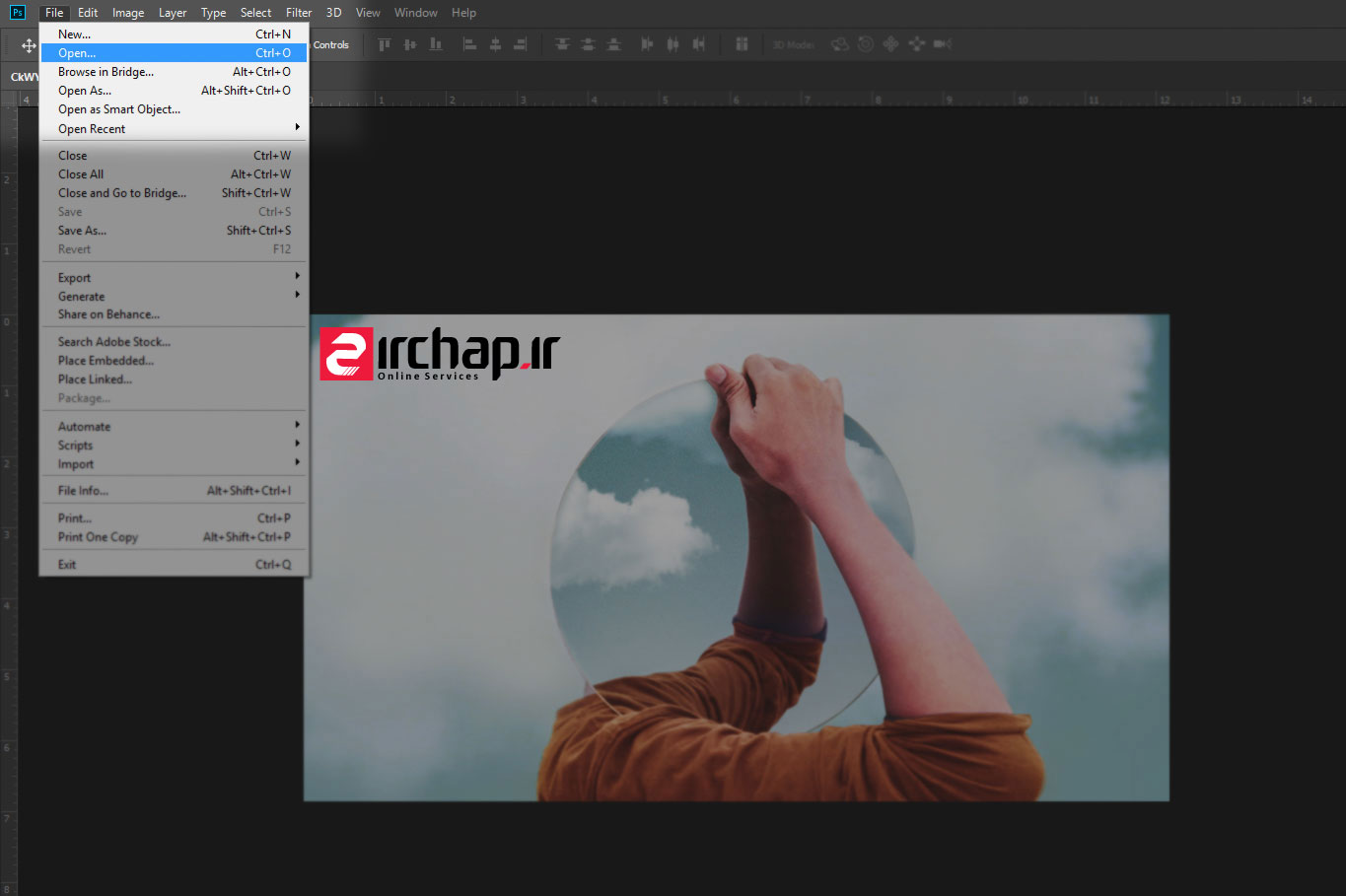
ابتدا تصویر مورد نظر خود را در فتوشاپ باز کنید. اینکار را میتوانید از طریق منوی file، گزینه Open و یا کلیدهای میانبر Ctrl+O انجام دهید.
حالا به سراغ منوی Edit بروید و گزینه Convert to profile را انتخاب کنید.
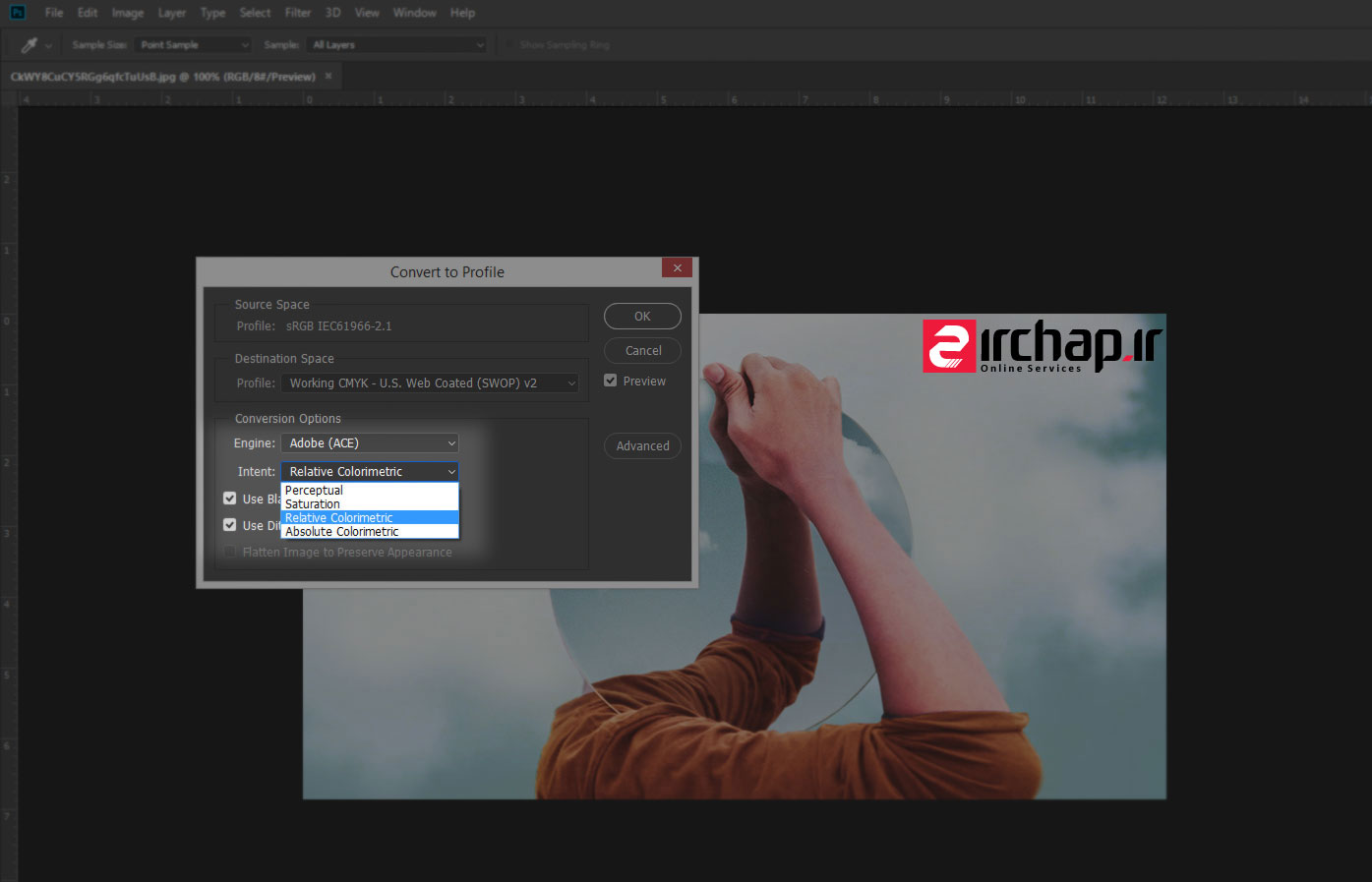
با زدن این دکمه، کادری باز میشود که در بخش Intent شامل 4 گزینه مختلف است. پیشنهاد میکنیم تمام این گزینهها را امتحان کنید تا ببینید بهترین نتیجه در کدام حالت به دست میآید. اما در اکثر اوقات، گزینه perceptual برای تصاویری که با دوربینهای دیجیتال عکاسی شدهاند، مناسبتر است.
به عنوان مرحله آخر، مطمئن شوید مُد تصویر به CMYK تغییر کرده است. برای اینکار میتوانید به منوی Image بروید و از طریق گزینه Mode، وضعیت فعلی تصویر خود را ببینید. توجه داشته باشید که میتوانید برای تبدیل عکس rgb به cmyk از همان اول به سراغ این گزینه بیایید و مُد را تغییر دهید. اگر در حین انجام هرکدام از مراحل، سوالی داشتید، میتوانید در قسمت نظرات این صفحه با ما به اشتراک بگذارید.
مطالعه مقالات زیر پیشنهاد می شود:
جمعبندی
در نهایت، درک تفاوت میان سیستمهای رنگی و تسلط بر نحوه تبدیل آنها، مرز میان یک طراح آماتور و یک متخصص چاپ را تعیین میکند. با استفاده از روشهای استاندارد تبدیل RGB به CMYK در فتوشاپ و تنظیم پروفایلهای رنگی متناسب با استانداردهای چاپخانه، میتوانید با اطمینان کامل فایلهای خود را ارسال کرده و از تطابق رنگی خروجی نهایی با طرح اصلی مطمئن شوید.
فراموش نکنید که بهترین زمان برای تعیین مود رنگی، همان ابتدای ایجاد پروژه است؛ اما در صورت نیاز به تغییر در مراحل نهایی، استفاده از منوی Image Mode یا قابلیت Convert to Profile به شما کمک میکند تا کمترین افت کیفیت و تغییر در اشباع رنگها را تجربه کنید. توجه به این جزئیات فنی، نه تنها هزینههای ناشی از خطای چاپ را کاهش میدهد، بلکه کیفیت برندینگ و خروجی بصری کسبوکار شما را نیز تضمین خواهد کرد. در همین راستا، پیشنهاد میکنیم مقاله «کد رنگ طلایی» را هم مطالعه کنید.
سوالات متداول
آیا تبدیل RGB به CMYK باعث افت کیفیت یا کدر شدن رنگها میشود؟
از آنجا که محدوده رنگی CMYK کوچکتر از RGB است، برخی رنگهای بسیار روشن و جیغ (مانند فسفری) در تبدیل به CMYK کمی کدر میشوند که با اصلاح دستی سطوح رنگی قابل جبران است.
بهترین پروفایل رنگی CMYK برای چاپخانههای ایران کدام است؟
استاندارد رایج و مورد تایید اکثر چاپخانهها برای خروجی نهایی، پروفایل Coated FOGRA39 است که تطابق رنگی بسیار بالایی با دستگاههای افست دارد.
چگونه قبل از چاپ بفهمیم کدام رنگها در تبدیل تغییر میکنند؟
در فتوشاپ با استفاده از کلید میانبر Ctrl+Shift+Y (Gamut Warning) میتوانید نواحی که در محدوده چاپ نیستند و پس از تبدیل تغییر میکنند را به صورت خاکستری مشاهده کنید.
آیا میتوانیم فایلی که یک بار CMYK شده را دوباره بدون کاهش کیفیت به RGB برگردانیم؟
خیر، زمانی که فایل به CMYK تبدیل میشود، بخشی از اطلاعات رنگی که در محدوده CMYK نبوده حذف میشود و بازگرداندن آن به RGB کیفیت اصلی رنگهای اولیه را بازیابی نمیکند.
چرا تفاوت رنگ در مانیتور و گوشی با نسخه چاپی زیاد است؟
مانیتورها و گوشیها از سیستم نوری (RGB) استفاده میکنند و نور پسزمینه دارند، در حالی که چاپ بر اساس بازتاب نور از روی جوهر (CMYK) است؛ به همین دلیل همیشه نسخه چاپی کمی تیرهتر از مانیتور دیده میشود.


